
Hướng dẫn chuyển file Excel sang PDF nhanh dễ dàng ✅ Giao diện kéo thả dễ dàng. Không giới hạn dung lượng và số lượng file. Hỗ trợ các định dạng XLS, XLSX và ODS. Phần mềm online không cần cài đặt và đăng ký. Giữ nguyên định dạng khi mở trên các thiết bị khác nhau
Cách 1
Cách 2
Sau đây là hướng dẫn chi tiết từng bước bằng hình ảnh
Cách 1
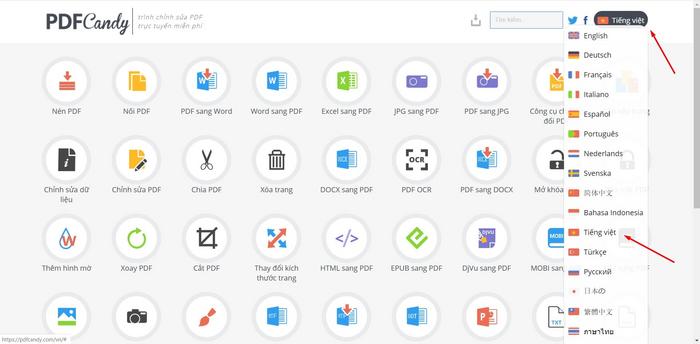
Bước 1
- Truy cập website PDFCandy.com và chọn tiếng Việt để dễ sử dụng.
Bước 2
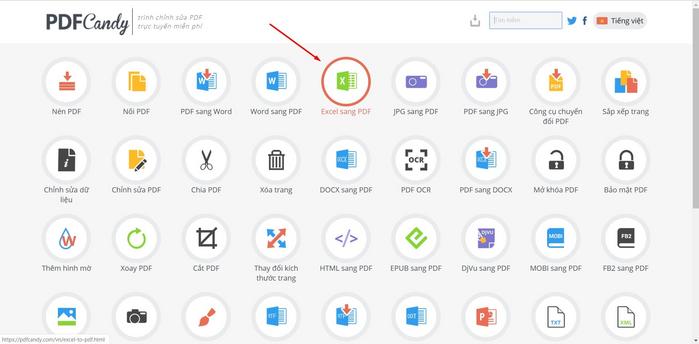
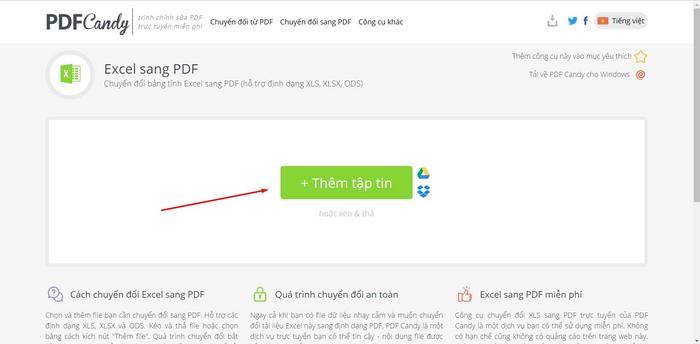
- Chọn mục Excel sang PDF và chọn thêm tập tin từ máy của bạn
Bước 3
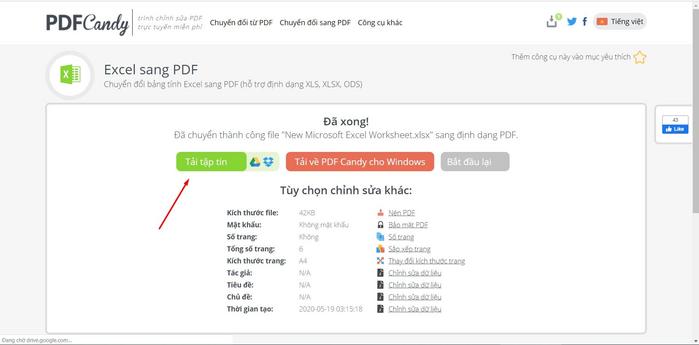
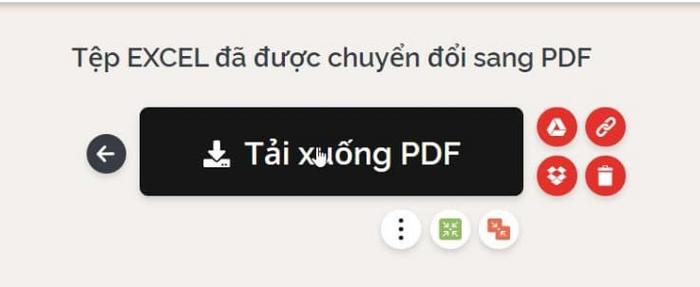
- Sau khi chuyển đổi xong, giao diện tải sẽ xuất hiện, chọn tải tập tin để tải file về máy của bạn
Cách 2
Bước 1
- Truy cập website Ilovepdf.com và chọn tiếng Việt
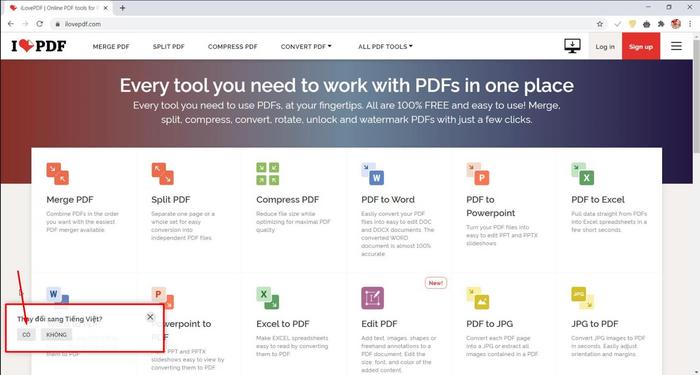
Bước 2
- Chọn Excel sang PDF và chọn tệp Excel cần chuyển đổi
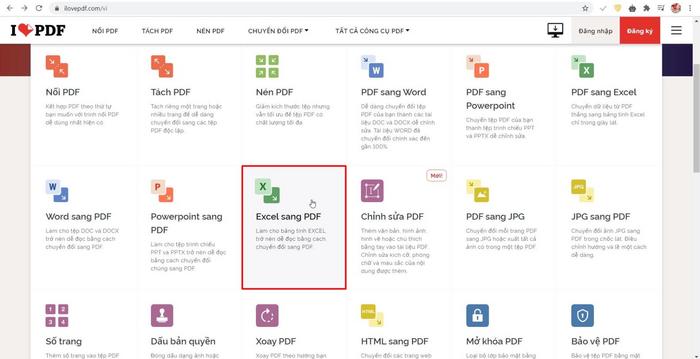
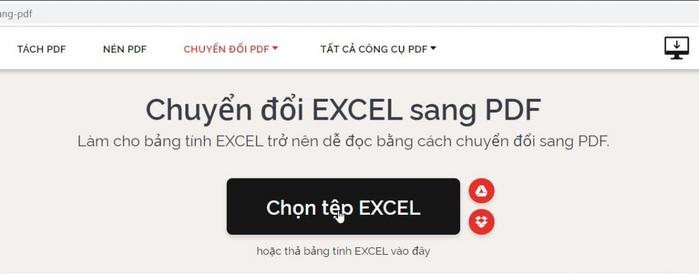
Bước 3
- Sau khi tải tệp Excel bấm chọn chuyển đổi sang PDF
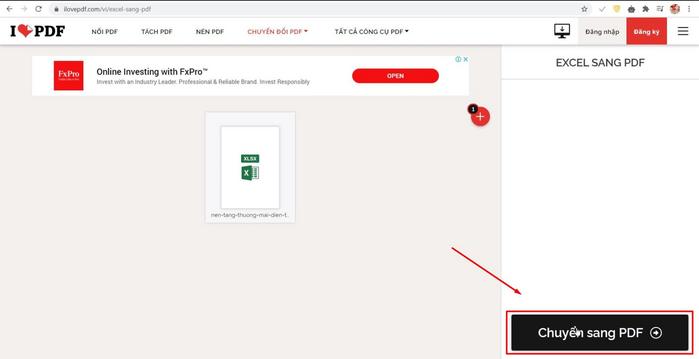
Bước 4
- Cuối cùng chọn tải PDF về máy của bạn
ViecLamVui Thủ Thuật Máy Tính
101 THỦ THUẬT PDF - VIECLAMVUI THỦ THUẬT MÁY TÍNH
101+ thủ thuật, chỉnh sửa, chuyển đổi file PDF ✅ Hướng dẫn chuyển PDF sang WORD, Hình ảnh, Excel, PPT, EPUB, ghép nối, cắt tách PDF, giảm dung lượng, xoay, in ấn file PDF
Hướng dẫn chuyển file Excel sang PDF nhanh dễ dàng ✅ Giao diện kéo thả dễ dàng. Không giới hạn dung lượng và số lượng file. Hỗ trợ các định dạng XLS, XLSX và ODS. Phần mềm online không cần cài đặt và đăng ký. Giữ nguyên định dạng khi mở trên các thiết bị khác nhau








![1001 Việc Làm Thêm Tại Nhà Dễ Kiếm Tiền Triệu [Có Hướng Dẫn Chi Tiết]](https://vieclamvui.com/upload/img/2019/08/24/1001_viec_lam_them_tai_nha_vieclamvui_1566624910646.jpg?width=200)